

みなさんこんにちは!そうたろ(@minlife2016)です。
我家では、「家計管理をもっと楽に・もっと早く・もっと効率的に」を追求してきた結果、いまのエクセルテンプレートにたどり着きました。
 友人
友人家計簿?アプリとか色々試したけど結局1週間もたなかったし、そもそもどんなふうにつけていーかわかんないのよねー
そんなかんじで「3日坊主の代名詞」なんて言われる家計簿なので、なんとなく苦手意識を持っている方は多いと思います。
アプリやソフト、ノートなど色々な家計簿を試してきて、最終的に「エクセル家計簿」に打開策を求めている人もいるかもしれません。
そこで今回は、2012年より自作のエクセルテンプレートで家計管理を行ってきた我家が感じている、エクセル家計簿の素晴らしい機能について画像や動画を交えてご紹介してみようと思います。
【はじめに】エクセル家計簿は数日~1週間おきに記帳しています
うちの場合は、毎日家計簿をつけるのではなく、レシートがある程度たまってきたときにあわせて、その都度つけるようにしています。
レシートが出ない買い物などは、手書きでメモを残すか、忘れないうちにすぐに記録するようにしています。
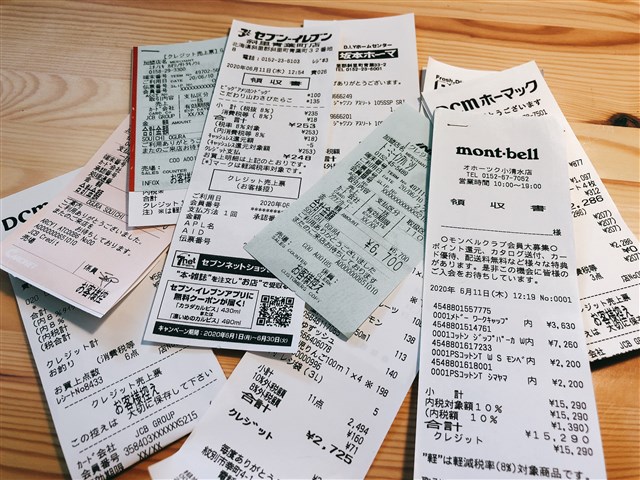
ちなみに、たまったレシートは100円ショップなどで売っているクリアファイルに、月別にまとめて保管しています。
 そうたろ
そうたろ給与明細書とか源泉徴収書とか、お金に関係する書類もぜんぶクリアファイルに入れています!
エクセル家計簿の【基本的な使い方】
入力シートに家計データを入力
まずは「入力シート」というものに日々の家計データをどんどん入力していきます。
そしてそのデータを自動集計させて、収支シートや予算シートにワンクリック反映させる、というやり方でやっています。
ちなみに、自動集計という「一番たいへんな作業」を担ってくれるのが、エクセルの「ピボットテーブル機能」というものです。
個人的にはエクセルで家計簿をつけるのであれば、絶対に活用した方がいいと思っています(鬼効率化できます)。

さきほど集めたレシートのデータを入力しているところです。
- コピペ多用(同じ店なら1行まるごとコピペして「日にち」と「金額」だけ変える)
- コピペのショートカットキー活用(Ctrl+c/Ctrl+v)
- 支出の内訳は基本入力しない(どうしても補足したい場合だけメモ”に入力)
- 関数(数式)は極力使わずピボットテーブルに仕事をさせる
収支シートを更新して入力データを反映させる
入力シートに入力できたら収支シートを更新します。
するとさきほど入力したデータが自動集計されて、即時に反映されます・・(*ˊ˘ˋ*)♬
そうたろ更新すると、先ほど入力シートに打ち込んだ「車費(軽)」と「食費」に関連する数字(マウスでドラッグしたセル)がすべて更新されたのがわかるかと思います!
予算シートを更新して入力データを反映させる
我家では、ピボットテーブルを活用して予算管理も行なっています(予算/実績/残額/執行率がわかる)。
これにより収支シートとおなじように、更新をクリックするだけで、入力シートのデータが予算シートに一瞬で反映されます!
そうたろ予算管理ができると、支出計画がめちゃくちゃたてやすくなります!今年はあといくらお金が使えるのか・・・といった漠然とした不安も和げることができます。
エクセル家計簿の【便利な使い方】
我家がふだんから重宝している、エクセル家計簿ならではの便利機能についてご紹介していきます♪
収支シート「年」「月」の表示切り替え
収支シートの「月」「年」は、ボタンクリックによってかんたんに切り替えることが可能です。
また「年」と「月」を組み合わせることで、前年同時期との比較もできます。
収支シート「費目」の配置変更
「費目」の配置も自由に変更できます。
収支シート「月」の配置変更
「月」の配置も自由に変更できます。
「費目」「支払方法」についてプルダウンリストを自由に設定できる
入力シートの「費目」「支払方法」については、プルダウンリスト化しておくと、ミス入力が減るのでおすすめです。
プルダウンリストの追加・変更・削除は、以下の動画のようにかんたんにできます(○ˊᵕˋ○)
プルダウンリストを使わなくても運用は可能です!
入力シートに費目名や支払方法を手入力すると、それがそのまま収支シートに反映されます。つまり、手入力でも運用可能ですが、プルダウンリストを使うとより効率的に運用できるということです!
手動フィルタで特定のデータを一瞬で抽出できる
入力シートに「抽出行」を設けておけば、任意のデータをかんたんに抜き出すことができます。
たとえば、確定申告の医療費控除として申告したい医療費について、あらかじめ適当なテキストを入力しておけば、手動フィルタを使って対象となる支出を簡単に抽出できます。

収支シートの詳細データを別シートに書き出す
これもピボットテーブルの標準機能なのですが、収支シートの数字をダブルクリックすると、その詳細データが別シートに書き出されます。
テキスト検索機能を使えば過去に入力したデータに一瞬でアクセスできる
これもエクセルならではの標準機能ですが、しばしば使う便利な機能です。
検索したい文字列を打ち込むだけで、過去に入力したデータに一瞬でアクセスできるので大変助かります。
そうたろ我家では「支払った金額」や「買ったお店」、「イベントや旅行の日付」などの過去データを調べたいときに使います。
【さいごに】家計簿にエクセルを活用しない手はない!!
ふだんから、仕事やプライベートでエクセルを使っている人は少なくないと思います。
現在の家計簿ツールは多様化していて、アプリやソフトなど気軽に使えるものであふれていますが・・エクセル家計簿ほど自分仕様にアレンジできて緻密な運用ができるツールはないと思うんです。
ということで、このような方には是非エクセル家計簿を使ってみてほしいです(^-^)
- エクセルを使った経験がある
- エクセル操作が苦にならない
- 一生使えるテンプレートがほしい
- オリジナル仕様の家計簿を作りたい
賃金は上がらないのに物価は上がるなど、家計にとっては厳しい時代が続いていますが、まずは家計をしっかり見える化してムダを確実に排除していきましょう!
我家も引き続き、エクセル家計簿を使って家計を改善していきます。
テンプレートに関する新しいノウハウや気づきは、今後もこのブログで都度発信していくので、お役立ていただけるとうれしいです(^-^)

コメント
コメント一覧 (7件)
お世話になります。
2017年から貴殿のソフトを使用しております。最近、収入合計の項目に支出合計も合算され出てきます。
又、支出の税金項目で国保税が収入の項目にも両項目に出てきています。
ご指導お願い致します。
また、最新のソフトは以前より、機能もよく、使い易くなっているようですですが、
データの載せ替えは可能でしょうか。
宜しくお願い致します。
津守さま、当コンテンツを活用いただき誠にありがとうございます!
まずデータの載せ替えについてですが、基本的には可能でございます。
新バージョンのテンプレートに(記録シート)、元データをコピペしていただくことで対応可能でございます。
(ご自身でテンプレートをカスタムしている部分があれば、そちらの移設も必要になります)
動作の不具合につきましては、「chatoraog☆gmail.com(☆⇒@に変えてください)」宛てに、問題の起きているテンプレート送付いただければ、原因をお調べして解決策をご提案させていただきます。
お手数をおかけしますがご検討のほどよろしくお願いいたします。
購入を検討しています。
マネーフォアードを長年使っておりますが、より使いやすいものを求めて、こちらに行きつきました。
教えていただきたいのですが、主人が来年度4月からお店を自営することになり、家計とお店の資金計算を分けたいのですが、良い方法はございますか?
リリィさん、はじめまして!
ご質問いただきありがとうございます。
家計と事業の計算を分けるということであれば、単純発想ではありますが、家計用のエクセルファイルと事業用のエクセルファイル、それぞれ作成して別管理するという方法が一つあります。
(テンプレートファイルを2つ作ることになる/テンプレートファイル通常のエクセルファイルですので複製は簡単にできます)
ただ、プライベートの支出と事業の支出、完全に切り離すことができないものもありますよね。
(自宅兼店舗であれば、電気代や家賃など)
我家も妻が個人事業主であり、自宅をオフィスとして使っているので、上記のことが当てはまるのですが、ウチの場合は、一つのエクセルファイルで家計と事業の両方を管理するという方法をとっています。
方法としては、記録シートに「抽出行」として1行追加して、事業経費だけをフィルタリングできるようにしています。
こうすることで、確定申告書類などを作成する際に必要なデータを抜き取りやすくしています。
参考)エクセル家計簿の記録シートに「抽出」行を追加
またご不明な点などありましたらお気軽にお問い合わせください。
参考になりましたら幸いでございます。
おはようございます^_^
とても詳しく教えて頂きありがとうございました。
また、自分が思っているようなカスタマイズができると分かり、とても嬉しいです^_^
テンプレートを分ける方法もいいなと思いましたが、やはり切り離せない部分もあり、一緒のテンプレートで抽出行を作るのが我が家には合っていそうです。
またご質問なのですが、
収入の部分はどのようにされていらっしゃいますか?
といいますのが、開業用の資金と、まだ入ってくる収入を分けて、できれば開業用の資金の残が分かるやり方があれば嬉しいです。
どうぞ宜しくお願いいたしますm(__)m
リリィさん、お返事が遅れてしまい申し訳ありません。
個人事業の収入についても、我家では他の収入(給与収入)などと一緒に、同じ家計簿テンプレートで一元管理しています。
開業用の資金管理については、我家は行っておりませんが、もし行うとすれば資産管理で行うか、別途それ専用のファイルを作って運用するかと思います。
(家計簿ファイルは、基本的に”これから入ってくる収入”をベースに運用するという考え方です)
ご希望にそえる回答ができず申し訳ありません。
詳しく教えて頂きありがとうございました
購入させていただます。
またご指導を宜しくお願いいたします!